Bunu öğrenmek için neden birkaç saat ayırmalısın
Claude Code’u kullanmayı öğrenmek şu anda geliştirebileceğin en yüksek getirili becerilerden biri. Abartmıyorum; resmen video oyunu gibi geliyor.
Bunu öğrenmek için neden birkaç saat ayırmalısın
Claude Code’u kullanmayı öğrenmek şu anda geliştirebileceğin en yüksek getirili becerilerden biri. Abartmıyorum; resmen video oyunu gibi geliyor.
Düşünsene: İstediğini sade bir İngilizceyle anlatıyorsun, AI da anında senin için inşa ediyor. Kod yazmasını, veri çekmesini, dosya oluşturmasını, kendi hatalarını düzeltmesini izliyorsun. Bir şey tam olmadığında “başlıkları daha koyu yap” ya da “korelasyon matrisi ekle” diyorsun ve yapıyor. Neredeyse anında.
Yatırım: Temelleri öğrenmek için birkaç saat, Claude Pro için ayda $20.
Kazanç: Artık 7/24 çalışan, yorulmayan, sorularını yargılamayan ve tarif edebildiğin kelimenin tam anlamıyla her şeyi yapabilen kişisel bir AI geliştiricin var. Bugün portföy takipçileri. Yarın otomatik raporlar. Gelecek hafta veri analiz araçları. Bu beceri sonsuza kadar katlanarak büyür.
Bu rehber seni tek bir projeyi — bir portföy takipçisini — yapmaya götürecek, ama asıl değer Claude’la nasıl çalışacağını öğrenmek. Bir kez kavrayınca her yerde fırsat görmeye başlayacaksın. “Dur, Claude bunu otomatikleştirebilir.” “Claude bunun için bana bir araç yapabilir.” Problemlere bakışını değiştiriyor.
İnan bana: Buna ayıracağın birkaç saat, kazandığın zaman ve yakaladığın fırsatlarla kendini defalarca ödeyecek.
Ne İnşa Ediyoruz
Bu rehberin sonunda şunları yapan tamamen otomatik bir Excel çalışma kitabın olacak:
- Yahoo Finance’tan canlı hisse fiyatlarını otomatik çeker
- Dinamik Excel formülleriyle P&L, getiriler ve portföy ağırlıklarını hesaplar
- Kurumsal seviyede risk analitiği içerir (VaR, Sharpe Oranı, korelasyonlar)
- Bloomberg Terminal tarzı profesyonel bir format sunar
- Tek bir komutla güncellenir — artık asla manuel veri girişi yok
En güzel kısmı ne? Kod yazmayı bilmen gerekmiyor. Tüm kodu AI senin için yazıyor. Sen sadece istediğini sade bir İngilizceyle anlatıyorsun.
Claude nedir?
Claude, Anthropic’in geliştirdiği bir AI asistanı. Onu kod yazabilen, veri analiz edebilen ve araçlar geliştirmenize yardım eden aşırı bilgili bir iş arkadaşı gibi düşün. ChatGPT’den farklı olarak Claude’da “Claude Code” diye bir özellik var: Bilgisayarındaki dosyaları doğrudan okuyup yazabilen, Python script’leri çalıştırabilen ve sisteminle etkileşebilen bir komut satırı arayüzü.
Claude Code Neden Farklı?
Normal AI sohbet botları sadece metin yanıtı verebilir. Kod istersin, kod gösterirler; sonra onu nasıl çalıştıracağını sen çözersin. Claude Code ise kodu senin için gerçekten çalıştırır.
Claude Code şunları yapabilir:
- Mevcut dosyalarını okuyabilir (ör. işlem günlüğü tablon)
- Bilgisayarında doğrudan Python kodu yazıp çalıştırabilir
- Karmaşık formüller ve biçimlendirme içeren Excel dosyaları oluşturabilir
- İnternetten canlı veri çekebilir (hisse fiyatları, şirket bilgileri)
- Geri bildirimine göre adım adım değişiklik yapabilir
- Bir şey ters gittiğinde kendi hatalarını düzeltebilir
Yanında oturan bir geliştirici gibidir; farkı şu: anında çalışır, hiç bunalmaz ve gece 3’te aklına random bir fikir geldiğinde bile ulaşılabilirdir.
Neden Özel Bir Portföy Takipçisi Yapmalı?
Mevcut Çözümlerin Sorunu
Aracı Kurum Platformları: Kısıtlı özelleştirme. Kendi metriklerini, yatırım tezlerini veya risk analizlerini ekleyemezsin. Ne veriyorlarsa onunla yetinirsin.
Google Sheets/Excel Şablonları: Statik ve “akılsız”. Canlı veri çekmezler. Her güncelleme manuel kopyala-yapıştır ister. Sürekli bozulurlar.
Portföy Uygulamaları (Sharesight, Stock Events, vb.): Aylık abonelik ücreti. Verin onların sunucularında durur. Hesapların nasıl yapıldığını göremezsin. Mantığını dışa aktaramazsın. Kapanırlarsa her şeyi kaybedersin.
Bloomberg Terminal: Yılda $24,000. Söylenecek başka bir şey yok.
Çözüm: Kendi “Glass Box” Sistemin
Claude ile tam istediğini inşa edersin:
- Tam şeffaflık — herhangi bir hücreye tıkla, nasıl hesaplandığını net gör
- Abonelik yok — bilgisayarında çalışır, her şeye sonsuza kadar sen sahip olursun
- Tam özelleştirilebilir — yeni bir metrik mi istiyorsun? Claude’a eklet
- Canlı güncellemeler — herhangi bir girdiyi değiştir, her şey anında yeniden hesaplanır
- Profesyonel çıktı — Bloomberg fiyatları olmadan Bloomberg kalitesinde format
- Verin gizli kalır — hiçbir şey bilgisayarından dışarı çıkmaz
Başlamadan Önce İhtiyacın Olanlar
1. Claude Pro Aboneliği ($20/ay)
Claude Code en az Claude Pro aboneliği gerektirir. Bu ayda $20’dır ve Claude Code’a erişim ile daha yüksek konuşma limitleri sağlar.
Buradan kayıt ol:
Not: Karmaşık projelerde Pro ile kullanım limitlerine takılabilirsin. Claude Max ($100/ay) daha fazla kapasite verir. Ama Pro ile başla — bu proje için yeterli olmalı.
2. Python Kurulumu
Python, Claude’un tabloyu oluşturmak için kullanacağı bir programlama dili. Dert etme — senin Python yazmana gerek yok. Claude bunların hepsini yapar.
Şuradan indir: https://www.python.org/downloads/
Windows Kurulumu
- python.org’a git ve “Download Python”a tıkla (3.12 gibi en güncel sürümü al)
- Kurulum dosyasını çalıştır
- ⚠️ KRİTİK: Kurulum sırasında “Add Python to PATH” kutusunu işaretle. Bunu kaçırırsan hiçbir şey çalışmaz.
- “Install Now”a tıkla
- Çalıştığını doğrula: Komut İstemi’ni aç (Windows’ta “cmd” diye ara) ve şunu yaz:
python --version
“Python 3.12.0” gibi bir şey görmelisin
Mac Kurulumu
Seçenek A: python.org’dan indir
- https://www.python.org/downloads/ adresine git
- macOS yükleyicisini indir
- .pkg dosyasını çalıştır ve adımları takip et
Seçenek B: Homebrew kullan (Mac kullanıcıları için önerilir)
brew install python
Çalıştığını doğrula: Terminal’i aç (Spotlight’ta “Terminal” diye ara) ve şunu yaz:
python3 --version
⚠️ Önemli Mac Notu: Mac’te python ve pip yerine python3 ve pip3 kullan.
3. Node.js Kurulumu
Claude Code’u kurmak için Node.js gerekir.
Şuradan indir:
https://nodejs.org
LTS (Long Term Support) sürümünü indir.
Windows
Varsayılan ayarlarla yükleyiciyi çalıştır.
Mac
Seçenek A: nodejs.org’dan .pkg yükleyicisini çalıştır
Seçenek B: Homebrew kullan:
brew install node
Kurulumu doğrula:
node --version
4. Claude Code Kurulumu
Node.js kurulduktan sonra terminalini aç ve şunu çalıştır:
Windows Mac npm install -g @anthropic-ai/claude-code npm install -g @anthropic-ai/claude-code
Mac’te izin hatası alırsan şunu dene:
sudo npm install -g @anthropic-ai/claude-code
5. İşlem Günlüğü (Trade Log) Tablon
Buyur — içerik aynı, sadece Substack’in kodu kod blokları olarak düzgün göstermesi (ve her şeyin kolayca kopyala/yapıştır olması) için biçimlendirdim. Hiçbir şey değişmedi.
5. İşlem Günlüğü Verin
İşlem verini sisteme aktarmak için iki seçeneğin var:
Seçenek A: Manuel Excel Dosyası (Uğraştırıcı)
Tam adı Trade_Log olan bir sayfa içeren bir Excel dosyası (ör. “My Portfolio.xlsx”) oluştur ve şu sütunları ekle:
- Trade_ID - Her işlem için benzersiz numara (1, 2, 3...)
- Date - İşlem tarihi (YYYY-MM-DD formatı, ör. 2025-12-31)
- Ticker - Hisse sembolü (ör. AAPL, MSFT, GOOGL)
- Action - BUY veya SELL (mutlaka büyük harf)
- Shares - Alınıp satılan hisse adedi
- Price - İşlem anındaki hisse başına fiyat
- Gross_Value - Shares × Price
- Commission - İşlem ücretleri (komisyon yoksa 0 yaz)
- Net_Cost - Alımda Gross_Value + Commission, satımda Gross_Value - Commission
- Cash_Balance - Her işlemden sonraki kümülatif nakit bakiye
- Notes - İsteğe bağlı notlar (ör. “Initial allocation”)
Seçenek B: Aracı Kurum API’ına Bağlan (Otomatik)
Büyük aracı kurumların çoğu, işlem geçmişini otomatik çekebileceğin API’lar sunar. Popüler aracı kurumlarda kurulum şu şekilde:
Interactive Brokers (IBKR)
pip install ib_insync
Claude’a söyle:
Connect to my Interactive Brokers account using ib_insync and pull my trade history. My TWS is running on localhost port 7497.
TD Ameritrade / Charles Schwab
pip install schwab-py
Claude’a söyle:
Use the Schwab API to fetch my trade history. Here's my API key: [your key]. Save it in the Trade_Log format.
Robinhood (Resmi değil)
pip install robin_stocks
Claude’a söyle:
Use robin_stocks to log into my Robinhood account and export my trade history. My credentials are [email] and I'll enter my MFA code when prompted.
Fidelity / Vanguard / Diğerleri
Bu aracı kurumların herkese açık API’ı yok. İşlemlerini sitelerinden CSV olarak dışa aktar, sonra Claude’a şunu söyle:
Read my exported trades from [path]/fidelity_trades.csv and convert them to the Trade_Log format.
Aracı Kurum Bağlantısı için Örnek Prompt:
Connect to my Alpaca brokerage account and sync my trades:
- API Key: PKXXXXXXXXXXXXXXXX
- Secret Key: XXXXXXXXXXXXXXXXXXXXXXXXXXXXXXXX
- Use paper trading endpoint (or: use live endpoint)

Pull all trades from the last 12 months and format them into my Trade_Log sheet. Then fetch current positions and reconcile against my trade history.
⚠️ Güvenlik Notu: API anahtarlarını asla herkese açık kanallarda paylaşma. Ortam değişkenleri kullanmayı düşün:
Claude’a söyle:
Read my Alpaca API credentials from environment variables ALPACA_API_KEY and ALPACA_SECRET_KEY
Ortam Değişkenlerini Ayarlama:
Windows (Komut İstemi):
set ALPACA_API_KEY=your_key_here
set ALPACA_SECRET_KEY=your_secret_here
Mac/Linux (Terminal):
export ALPACA_API_KEY=your_key_here
export ALPACA_SECRET_KEY=your_secret_here
Hangi Seçeneği Seçmelisin?
- Yeni başlıyorsan, az işlem → Seçenek A (Manuel Excel)
- Aktif işlemci, ayda 10+ işlem → Seçenek B (Aracı Kurum API)
- Birden fazla aracı kurum → Seçenek A + manuel birleştirme
- Tam otomatik güncellemeler istiyorsan → Seçenek B + günlük senkron script’i
Trade_Log’un dolduktan sonra (hangi yöntem olursa olsun), Claude bunun üstüne sistemin geri kalanını kurabilir.
Başlamadan Önce Toplaman Gereken Bilgiler
Claude’u açmadan önce şu bilgileri hazırla. Hazır olması süreci çok daha pürüzsüz yapar.
Gerekli Bilgiler
İşlem Günlüğü Dosya Yolu: Excel dosyanın tam konumu.
Windows Mac C:\Users\YourName\Desktop\My Portfolio.xlsx /Users/YourName/Desktop/My Portfolio.xlsx
Çıktı Dosya Yolu: Claude yeni çalışma kitabını nereye kaydetsin? Üzerine yazmamak için FARKLI bir isim kullan.
Windows Mac C:\Users\YourName\Desktop\My Portfolio_BUILT.xlsx /Users/YourName/Desktop/My Portfolio_BUILT.xlsx
Başlangıç Sermayesi: Başta ne kadar nakitle başladın? Örnek: $1,000,000
Başlangıç Tarihi: Ne zaman başladın? Genelde ilk işlemlerini yaptığın tarihtir. Örnek: December 31, 2024
💡 Mac İpucu: Dosya Yollarını Alma Mac’te herhangi bir dosyanın tam yolunu almak için: Finder’da dosyaya sağ tıkla Option tuşunu basılı tut “Copy as Pathname”e tıkla
Adım Adım Talimatlar
Adım 1: İşlem Günlüğünü Hazırla
İşlemlerini içeren bir Excel dosyası oluştur. Trade_Log sayfası örnekteki gibi görünmeli:
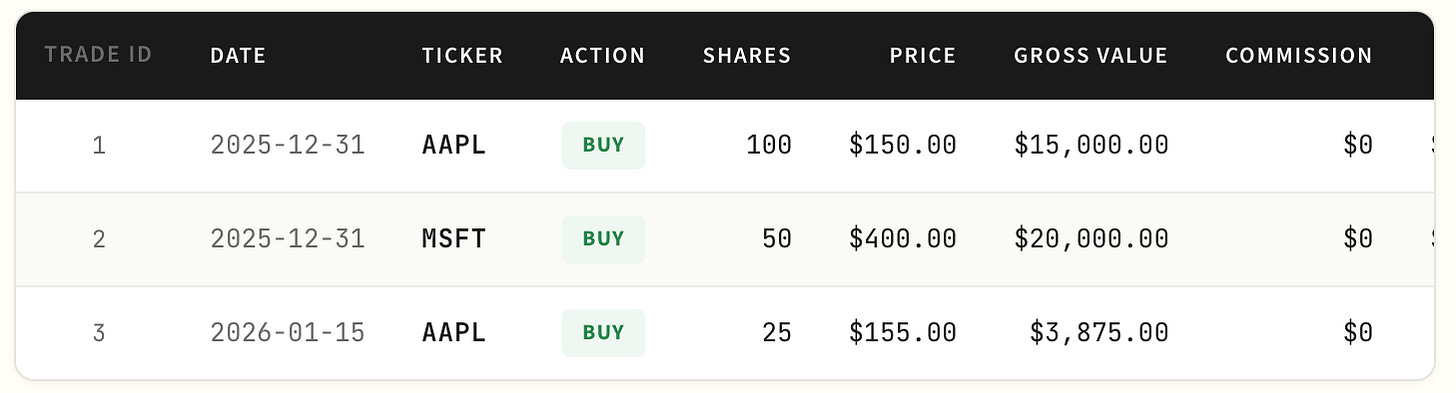
⚠️ Önemli: Cash_Balance sütunu her işlemden SONRAKİ kümülatif nakit bakiyeni göstermeli. Başlangıç sermayenle başla, her BUY için düş (her SELL’de geri ekle).
Adım 2: Claude Code’u Başlat
Terminalini aç ve dosyalarının bulunduğu yere git:
Windows Mac Open Command Prompt (search “cmd”) Open Terminal (search “Terminal”) cd Desktop cd ~/Desktop claude claude
Bunu ilk kez çalıştırdığında kimlik doğrulama isteyecek. Anthropic hesabınla giriş yapmak için yönlendirmeleri takip et.
Adım 3: Claude’a İlk Prompt’unu Ver
Bu en önemli adım. Aşağıdaki prompt’u kopyala ve köşeli parantez içindeki yerleri kendi bilgilerinle değiştir.
⚠️ KRİTİK: Prompt’un Claude’a hardcode değerler yerine açıkça FORMÜL kullanmasını söylediğine dikkat et. Bu çok önemli.
I want you to build me a portfolio tracking spreadsheet. Here are my requirements:

**FILE LOCATIONS:**
- Input: [YOUR PATH]/My Portfolio.xlsx (contains Trade_Log sheet with my trades)
- Output: [YOUR PATH]/My Portfolio_BUILT.xlsx (create NEW file, do NOT overwrite my original)

**PORTFOLIO DETAILS:**
- Starting capital: $[YOUR AMOUNT] (e.g., $1,000,000)
- Start date: [YOUR DATE] (e.g., December 31, 2025)
- All initial positions bought at closing prices on the start date

**CRITICAL - FORMULA-BASED ARCHITECTURE:**
The Python script should ONLY:
1. Read my Trade_Log
2. Fetch market data via yfinance (prices, volumes, company info)
3. Build the Excel structure with FORMULAS

IMPORTANT: Use Excel FORMULAS for ALL calculations. Do NOT hardcode any calculated values.
Every P&L, every percentage, every total should be a formula like =D2*F2, not a static number.
The spreadsheet must update automatically when I change any price in Market_Data.

**SHEETS TO CREATE:**

Data Lakes (Python fills these with raw data):
- Trade_Log: Copy of my trades
- Market_Data: Daily closing prices (rows = dates, columns = tickers)
- Reference_Data: Company name, sector, industry, country, beta for each ticker
- Daily_Units: Number of shares held per ticker per day (calculated from trades)
- Daily_Cash: Cash balance per day

Analytics Sheets (ALL FORMULAS - no hardcoded values):
- Dashboard: KPIs (NAV, Total Return, Sharpe Ratio, Max Drawdown), NAV chart, allocation pie chart
- Positions: Ticker, Company, Sector, Shares, Avg Cost, Current Price, Day Change %, Cost Basis, Market Value, Unrealized P&L, P&L %, Portfolio Weight
- Equity_Curve: Date, Cash, Invested Value, Total NAV, Daily Return, Cumulative Return, Drawdown
- Sector_Exposure: Sector breakdown with dollar amounts and weights
- Geographic_Exposure: Country breakdown with dollar amounts and weights

**STYLING:**
- Professional Bloomberg Terminal look
- Segoe UI font, 85% zoom, hide gridlines
- Dark navy headers (#1C2541) with white text
- Alternating row colors (zebra striping) for readability
- Green (#007A33) for positive values, Red (#B81D13) for negative
- Freeze the header row and first column on each sheet

Please start by reading my Trade_Log file, then build the complete system.
Adım 4: Claude’un Çalışmasını İzle
Eğlenceli kısım burası. Claude çalışmaya başlayacak ve gerçek zamanlı çıktı göreceksin:
-> Reading Trade_Log...
-> Found 15 unique tickers: AAPL, MSFT, GOOGL...
-> Fetching market data from Yahoo Finance...
  + AAPL: 18 trading days
  + MSFT: 18 trading days
  ...
-> Fetching reference data...
  + AAPL: Apple Inc., Technology, United States
  ...
-> Building workbook...
-> Creating Dashboard sheet...
-> Creating Positions sheet with formulas...
-> Creating Equity_Curve sheet...
  ...
-> BUILD COMPLETE
-> Saved to: [Your output path]
Claude, Python paketleri (yfinance, xlsxwriter gibi) kurmak için izin isteyebilir. Evet de.
Adım 5: Formülleri Aç ve Doğrula
Claude’a söyle:
open the spreadsheet
Excel açılacak. Şimdi formüllerin doğru çalıştığını kontrol et:
- Positions sayfasına git
- Herhangi bir P&L hücresine tıkla
- Üstteki formül çubuğuna bak — sadece bir sayı değil, =I2-H2 gibi bir formül görmelisin
- Market_Data sayfasına git
- Bir fiyatı elle farklı bir sayıyla değiştir
- Positions’a geri dön — P&L otomatik güncellenmiş olmalı
⚠️ P&L güncellenmediyse: Claude’a şunu söyle: “P&L hücrelerinde hardcoded değerler var. Değer yerine formüllerle yeniden oluştur.”
Portföy Takipçini Geliştirmek
Temel sistem çalıştıktan sonra Claude’dan daha fazla özellik eklemesini istemeye devam edebilirsin. Asıl eğlence burada — ne istediğini tarif ediyorsun ve ortaya çıktığını izliyorsun.
Risk Analitiği Eklemek
Bu prompt’u kopyalayıp yapıştır:
Add the following risk analytics sheets to my portfolio:

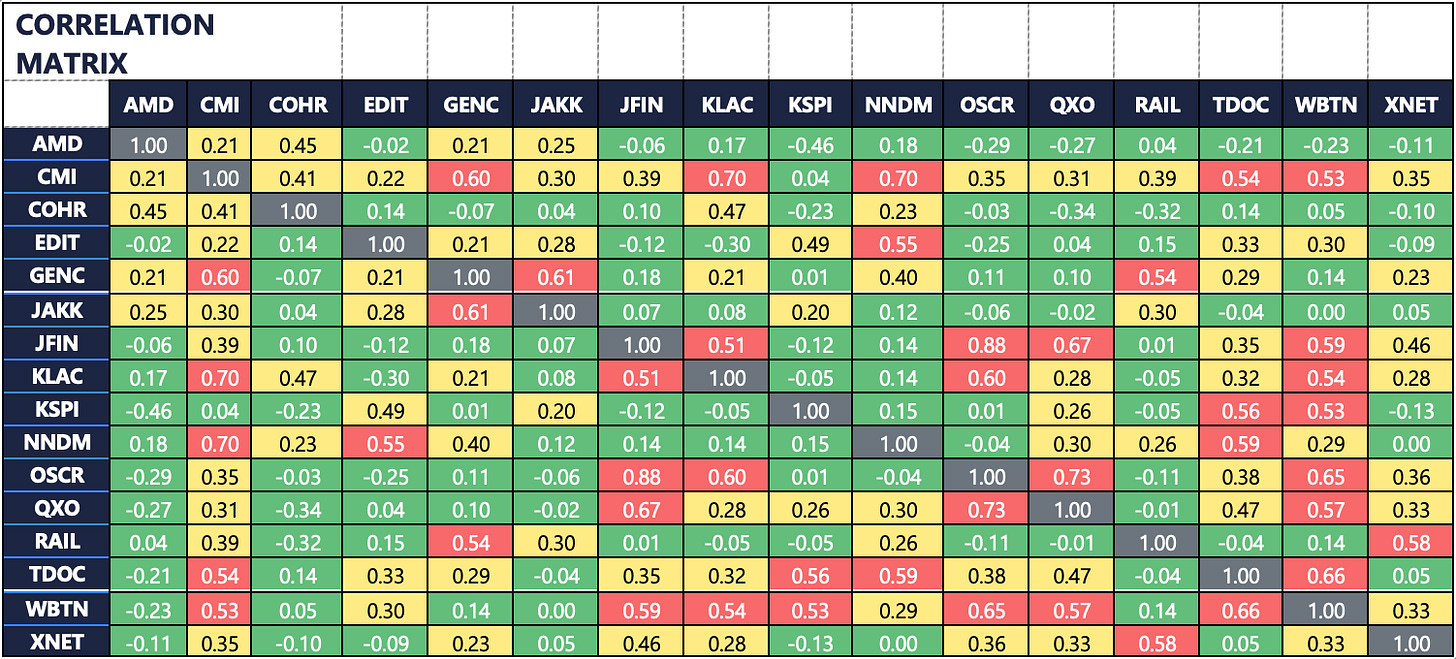
- Correlation: A matrix showing the correlation between all my positions. Use 3-color conditional formatting (green for low correlation, yellow for medium, red for high).

- Risk_Metrics: A summary sheet with these metrics:
  - Annualized Return
  - Annualized Volatility
  - Sharpe Ratio
  - Sortino Ratio
  - Maximum Drawdown
  - Beta to SPY
  - VaR 95% (Value at Risk)
  - VaR 99%
  - CVaR 95% (Conditional VaR)

- Stress_Testing: Show what happens to my portfolio in these scenarios:
  - Market crash: -20%
  - Correction: -10%
  - Flash crash: -5%
  - Rally: +10%
  Calculate the impact using my portfolio's beta.

Use formulas where possible. Apply the same professional styling as the other sheets.
Yatırım Tezleri Eklemek
Her pozisyon için yatırım tezini paylaş:
Add an Investment_Theses sheet with columns: Ticker, Weight (formula linking to Positions), Thesis, Catalyst, Edge

Here are my theses (adjust column widths so the text is readable, use text wrapping):

AAPL:
- Thesis: iPhone installed base approaching 2 billion creates massive services revenue opportunity. Hardware is mature but services growing 15%+ annually.
- Catalyst: India manufacturing expansion reduces China risk, unlocks next billion users.
- Edge: Market treats it as ex-growth hardware company, missing services compounding.

MSFT:
- Thesis: Cloud + AI leadership. Azure growing faster than AWS. Copilot monetization just starting.
- Catalyst: Enterprise Copilot adoption hitting inflection point in 2026.
- Edge: Multiple expansion as market realizes AI revenue is real, not hype.

[Continue for each of your tickers...]

Set row heights to 50-60 pixels so the text fits. Use zebra striping.
Güncelleme Script’ini Oluşturmak
Her gün tüm çalışma kitabını baştan oluşturmak istemezsin. Claude’dan bir güncelleme script’i oluşturmasını iste:
Create an update_portfolio.py script that I can run daily to update my portfolio. It should:

1. Read the existing workbook (not rebuild it)
2. Fetch new market data from Yahoo Finance for all dates after the last date in Market_Data
3. Append the new prices to Market_Data
4. Check my original Trade_Log file for any new trades and sync them
5. Update Daily_Units and Daily_Cash with the new dates
6. If there is a new ticker I have never traded before, add it to Reference_Data and create new columns in Market_Data and Daily_Units

Include three ways to run it:
- python update_portfolio.py (full sync: trades + prices)
- python update_portfolio.py quick (just fetch latest prices, faster)
- python update_portfolio.py trade 34 2026-01-27 AAPL BUY 100 150.50 (add a single trade manually)

Important: This script should APPEND data, not rebuild. The Excel formulas will automatically recalculate when the new data appears.
Günlük İş Akışın (Kurulumdan Sonra)
Her şey kurulduktan sonra günlük rutinin basit:
Fiyatları Güncellemek (30 saniye)
Windows Mac Open Command Prompt Open Terminal cd Desktop cd ~/Desktop python update_portfolio.py quick python3 update_portfolio.py quick
Tablону aç — tüm fiyatlar ve hesaplamalar güncellenmiş olacak.
Yeni Bir İşlem Kaydetmek
Seçenek A - Orijinal Trade_Log Excel dosyana ekle, sonra şunu çalıştır:
Windows Mac python update_portfolio.py python3 update_portfolio.py
Seçenek B - Komut satırı:
Windows Mac python update_portfolio.py trade 34 2026-01-27 AAPL BUY 100 150.50 python3 update_portfolio.py trade 34 2026-01-27 AAPL BUY 100 150.50
Yeni Bir Özellik Eklemek
- Claude Code’u başlat: claude
- Ne istediğini anlat: “Bu ay en iyi ve en kötü performans gösterenlerimi gösteren bir sayfa ekle”
- Claude’un inşa etmesini izle
- Tam olmadıysa: “Yüzdeler 2 ondalık basamak göstersin”
- Mükemmel olana kadar tekrarla
Sık Görülen Sorunları Giderme
“python” iç veya dış komut olarak tanınmıyor
Windows
Kurulum sırasında Python PATH’e eklenmedi. Python’u kaldır, yeniden kur ve “Add Python to PATH” kutusunu İŞARETLE.
Mac
Mac’te python yerine python3 kullan:
python3 --version
python3 update_portfolio.py
“pip: command not found” (Mac)
Bunun yerine pip3 kullan:
pip3 install yfinance
“PermissionError: [Errno 13] Permission denied”
Excel dosyası açık. Script’i çalıştırmadan önce Excel’i tamamen kapat.
“ModuleNotFoundError: No module named ‘yfinance’”
Eksik paketi kurmak için şu komutu çalıştır:
Windows Mac pip install yfinance pip3 install yfinance
Paket kurarken izin hataları (Mac)
--user bayrağını ekle:
pip3 install --user yfinance openpyxl xlsxwriter
Excel dosyası Terminal’den açılmıyor (Mac)
Mac’te şunu kullan:
open "My Portfolio_BUILT.xlsx"
Ya da Claude’a şunu kullanmasını söyle: open "/Users/YourName/Desktop/My Portfolio_BUILT.xlsx"
“yfinance boş veri döndürüyor”
Ya ticker sembolü yanlıştır (doğru sembol için Yahoo Finance’ı kontrol et) ya da Yahoo Finance geçici olarak erişilemiyordur. Birkaç dakika sonra tekrar dene.
“UnicodeEncodeError veya encoding hataları”
Python’u şununla çalıştır:
python -X utf8 your_script.py
“Claude bağlamı bittiğini söylüyor”
Yeni bir sohbet başlat. Claude’a şunu söyle: “Şu dosyamı oku: [path] ve kaldığımız yerden devam et.” Claude önceki oturumlardaki dosyaları okuyabilir.
“Hücreler formül yerine sayı gösteriyor”
Claude formül yerine değerleri hardcode etti. Claude’a şunu söyle: “J sütunundaki hücrelerde hardcoded değerler var. Otomatik güncellenmesi için =I2-H2 gibi formüllerle bu sütunu yeniden oluştur.”
Homebrew kurulu değil mi? (Mac)
Önce bunu kur (tek seferlik kurulum):
/bin/bash -c "$(curl -fsSL https://raw.githubusercontent.com/Homebrew/install/HEAD/install.sh)"
Başarının Görünümü
Tamamlandığında çalışma kitabında şunlar gibi sayfalar olacak:
Sayfa Ne Gösterir Dashboard Büyük KPI’larla yönetici özeti, NAV grafiği, dağılım donut’u Positions Her hisse için canlı P&L, ağırlıkları gösteren veri çubukları Equity_Curve Günlük portföy değeri ve kümülatif drawdown Investment_Theses Her pozisyon için tezin, katalizörün ve avantajın Valuation Isı haritası formatıyla P/E, EV/EBITDA, P/B Profitability 3 renkli ölçeklerle marjlar ve ROE Risk_Trading Beta, short interest, 52 haftalık zirveye uzaklık Analyst_Estimates Fiyat hedefleri ve derecelendirme rozetleri Smart_Labels Renk kodlu tematik maruziyet etiketleri Correlation Matrix Hisselerinin birlikte nasıl hareket ettiğini gösterir Risk_Metrics VaR, Sharpe, Sortino, Beta, Max Drawdown Stress_Testing Bir çöküşte ne olur Sector_Exposure Ağırlık çubuklarıyla sektör dağılımı Geographic_Exposure Ülke dağılımı Trade_Log Tüm işlemlerin Market_Data Günlük fiyatlar (veri gölü) Reference_Data Şirket bilgileri (veri gölü) Daily_Units Her gün tutulan hisse adedi Daily_Cash Her gün nakit bakiyesi
Hızlı Referans: Windows vs Mac Komutları
Görev Windows Mac Terminali aç Search “cmd” Search “Terminal” Masaüstüne git cd Desktop cd ~/Desktop Python çalıştır python script.py python3 script.py Paket kur pip install package pip3 install package Python sürümünü kontrol et python --version python3 --version Excel dosyası aç start "file.xlsx" open "file.xlsx" Dosya yolları C:\Users\Name\Desktop\file.xlsx /Users/Name/Desktop/file.xlsx Claude Code’u başlat claude claude
Son Düşünceler
Az önce Bloomberg’den yılda $24,000’a, portföy uygulamalarından ayda $50-100’a mal olacak ya da birini tutsan haftalar sürecek bir şeyi yaptın. Toplam maliyet: Claude Pro için $20/ay ve birkaç saatlik zamanın.
Ama asıl değer tablo değil. Claude Code’u nasıl kullanacağını artık biliyor olman. Aynı beceri; rapor hazırlamak, veri analizini otomatikleştirmek, dashboard’lar oluşturmak, doküman işlemek ve daha binlerce şey için geçerli.
Claude’la rahat ettikçe her yerde fırsat görmeye başlayacaksın. “Dur, Claude şu sıkıcı işi otomatikleştirebilir.” “Claude bunun için bir araç yapabilir.” Problemlere bakışını kökten değiştirir.
Şunu unutma: Claude sihirli değnek değil. Bug’lara takılacaksın. Bazı şeyler bozulacak. Claude ara sıra seni yanlış anlayacak. Ama iterasyon döngüsü o kadar hızlı ki sorun değil. Ne yanlış gittiğini söyle, o da düzeltir. Oyun bu. Hem de eğlenceli bir oyun.
Toplam maliyet: $20/ay. Bloomberg yok. Tedarikçi kilidi yok. Veri gizliliği endişesi yok. Her şeye sen sahipsin.
Yorumlar yalnızca üyelere açık. Saygılı ve yapıcı bir dil bekliyoruz.